Wiki Cloud Avenue
-
Accueil
-
FAQ
-
Fiches Pratiques
-
-
-
-
- Ajouter un Utilisateur NetBackup
- Connaitre son Master Serveur de Backup
- Modifier la langue Portail NetBackup
- NetBackup : Erreurs
- Nouveau modèle tarifaire
- Page d'Accueil NSS
- Portail NetBackup
- Prérequis à la sauvegarde
- Reporting Quotidien
- Restauration de Fichier
- Restauration de VM
- Sauvegarde : Mode Agent B&R via NSS pour l`offre IAAS
- Sauvegarde de VM
- Suppression de Backup
- Swagger NSS
- Swagger NSS avec Postman
- Portail NetBackup
-
- Aucun article
-
-
- NSX-T : Comment configurer une solution IPSEC [EN]
- NSX-T : configuration de DNAT [EN]
- NSX-T : configuration de SNAT [EN]
- NSX-T : Création de T1 [EN]
- NSX-T : Créer et configurer un segment overlay Geneve
- NSX-T: Configurer un Pare-Feu de Passerelle/"Gateway Firewall"
- NSX-T: Configurer un Pare-Feu Distribué
- NSX-T: Créer un VPN Ipsec
- Sauvegarde : Conception globale de l'offre VCOD [EN]
- Sauvegarde : Créer une sauvegarde VCOD [EN]
- Sauvegarde : Guide de l'utilisateur pour l'offre VCOD [EN]
- Sauvegarde : Installation de l'agent Netbackup pour Linux [EN]
- Sauvegarde : Installation de l'agent Netbackup pour Windows [EN]
- VCenter : Réinitialiser le mot de passe de cloudadmin [EN]
- VCenter : Snapshot de VM
- VCenter : Storage Vmotion d'une VM
- VCenter: Cloner une VM
- VCenter: Créer une nouvelle VM
- VCenter: Upgrader les Vmware tools sur une VM
-
- Configuration de gabarit ou de personnalisation sur VCD
- Configurer le Multisite
- Découvrir vROPS Tenant
- Droits et Rôles Utilisateurs
- Federation Certificate expiration
- Gestion des Utilisateurs
- Journal des nouvelles fonctionnalités de VCD sur le Pare-feu
- Langue de l'interface vCloud Director
- Plugin VCD Aria OPS pour les clients
- Portail vCloud Director
- VCloud Director
-
Liste des Services (NGP)
-
-
-
- Aucun article
-
- Aucun article
-
- Aucun article
-
- Aucun article
-
- Aucun article
-
- Aucun article
-
-
-
- Aucun article
-
-
- Aucun article
-
- Aucun article
-
- Aucun article
-
-
Parcours Client Sauvegarde WORM pour l’Offre VCOD STD
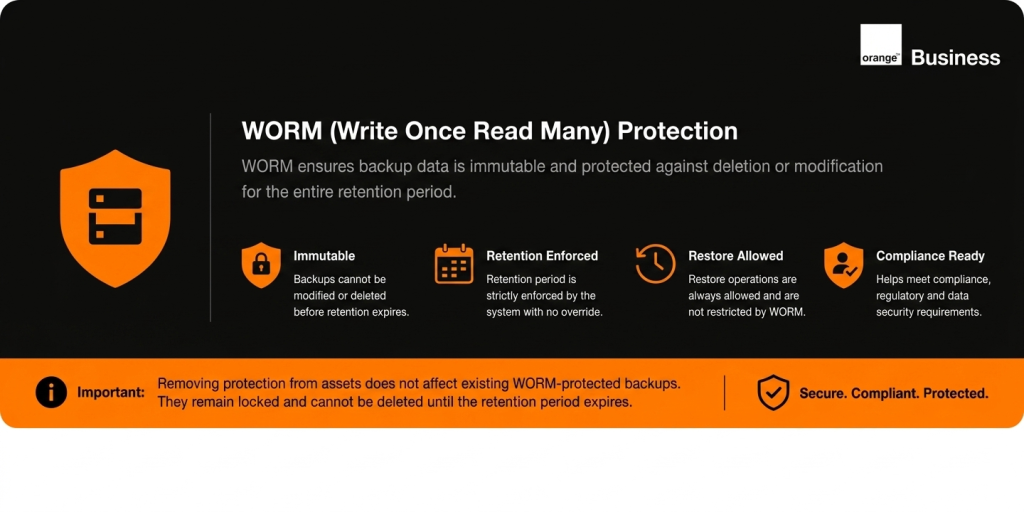
Introduction
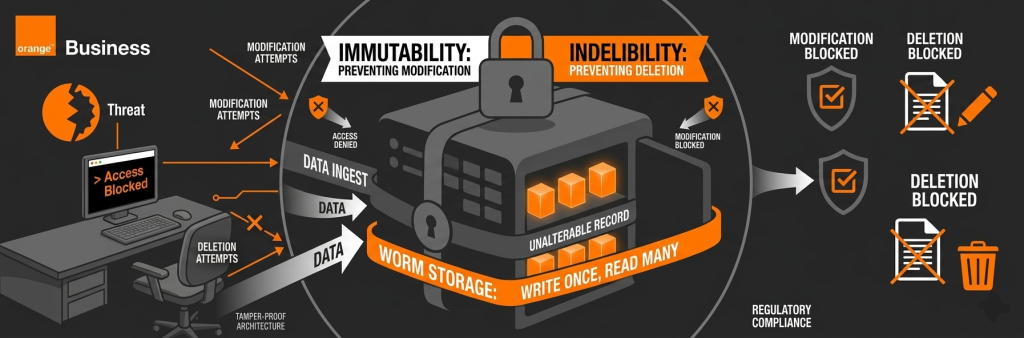
Parcours Client
La capture d’écran ci-dessous résume le parcours client global, tandis que les sections suivantes fournissent plus de détails sur la manière de gérer la fonctionnalité.
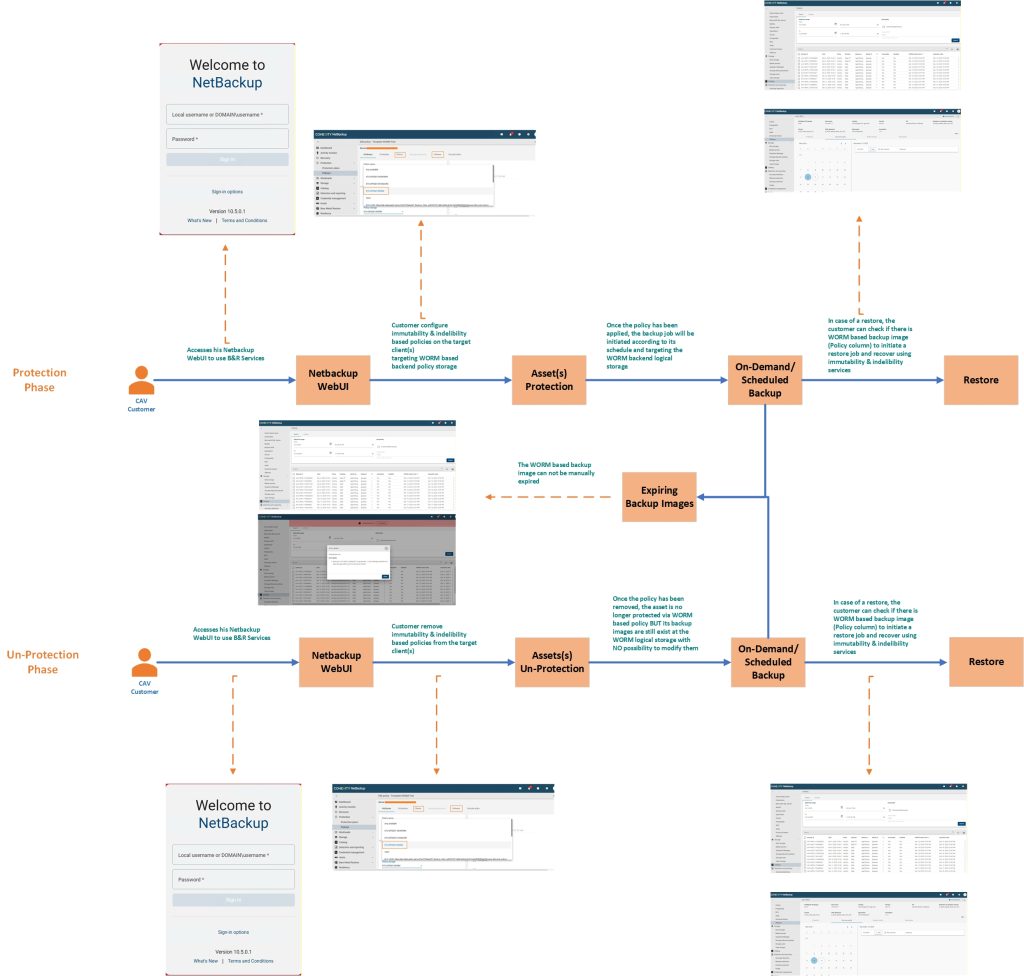
Phase de Protection
- Accéder au Serveur Maître NetBackup pour utiliser les Services de Sauvegarde & Restauration
- Console admin Netbackup
- Console admin Netbackup
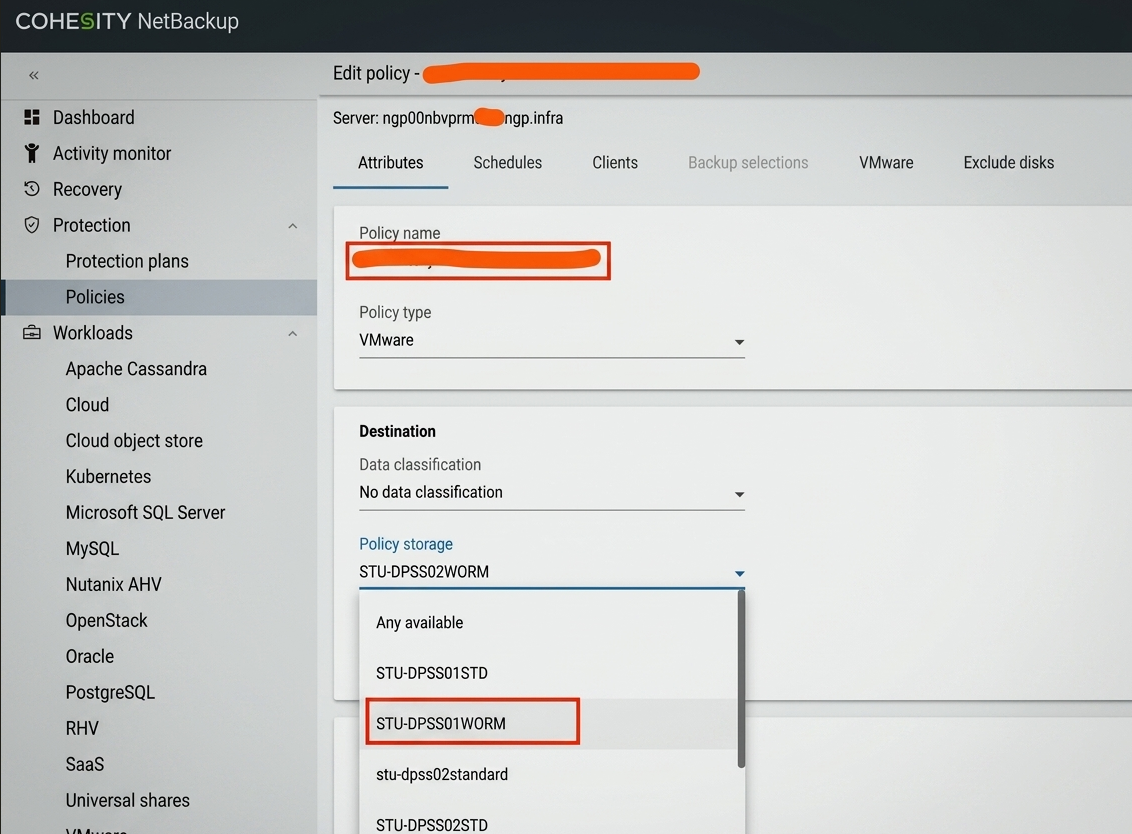
- Créer / Mettre à jour une Politique avec une Unité de Stockage WORM (STU) ou une Politique de Cycle de Vie du Stockage (SLP) incluant une STU WORM
- Sélectionner les ressources comme d’habitude
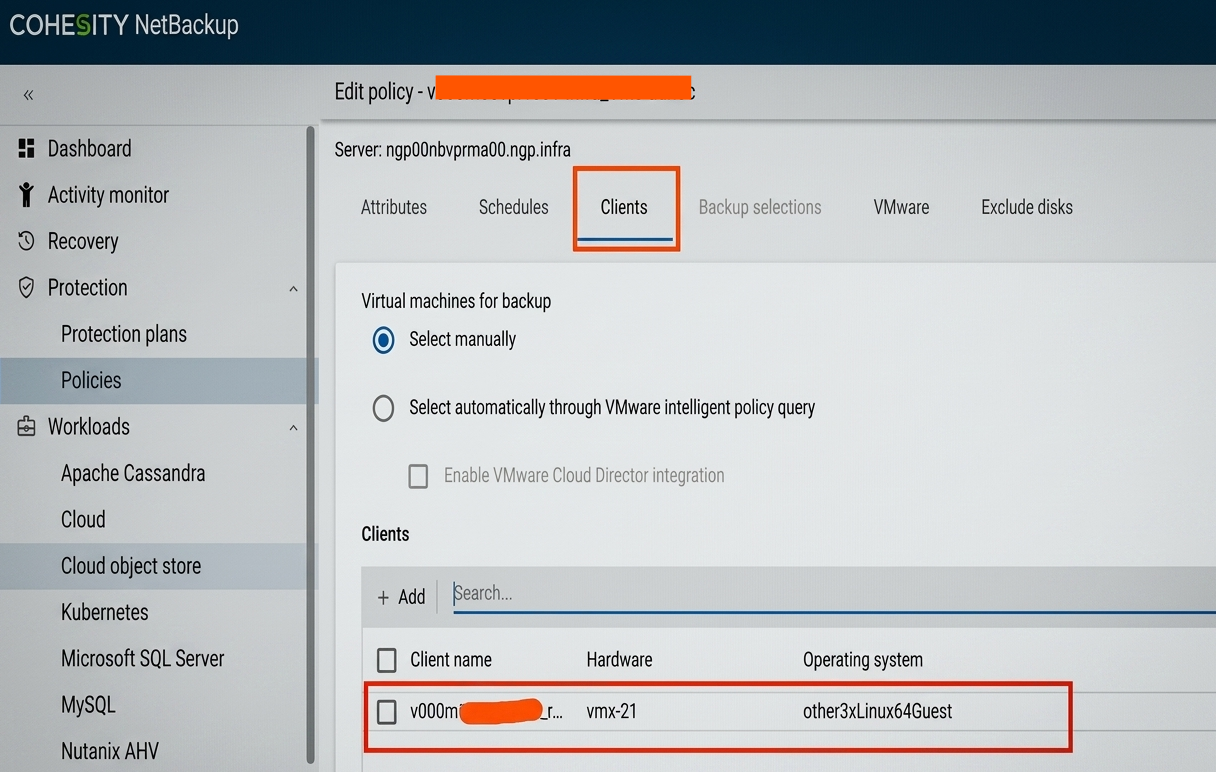
- Assigner:
- Unité de stockage avec WORM activé
- ou SLP avec STU WORM Activé
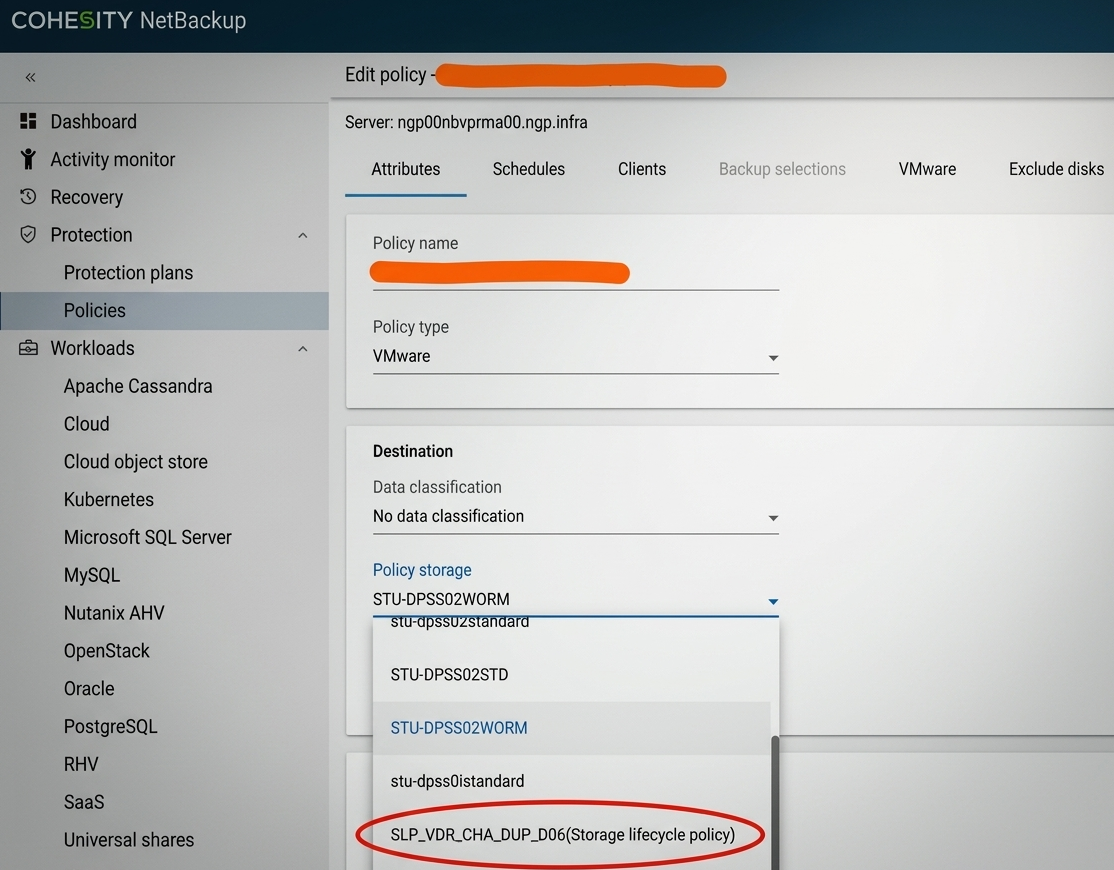
Note: Le stockage est configuré avec l’immuabilité et l’indélébilité grâce à un verrou de rétention (retention lock)
- Unité de stockage avec WORM activé
- Sélectionner les ressources comme d’habitude
- Run Backup
- Sauvegarde Manuelle ou Planifiée
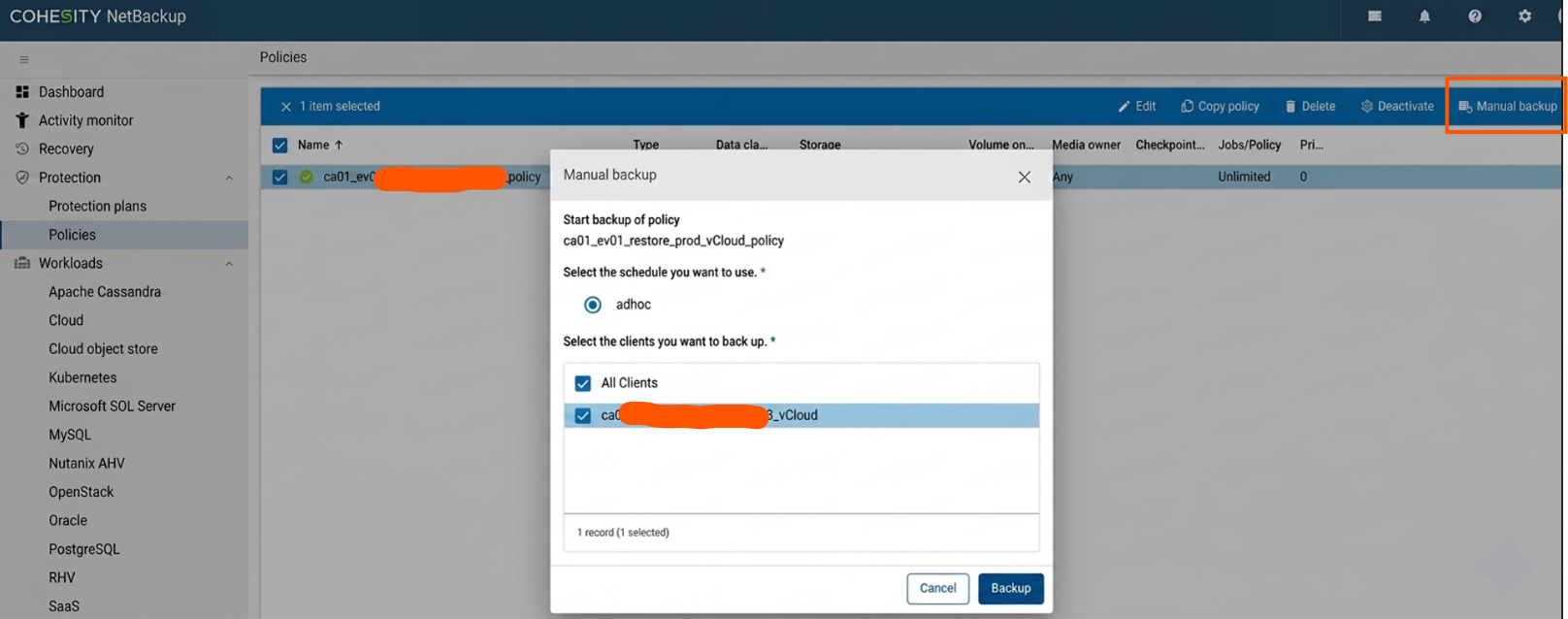
Note: Une fois la Politique appliquée, la sauvegarde sera initiée selon son planning ou peut être lancée manuellement, ciblant le Stockage WORM et devenant ainsi immuable et indélébile.
- Sauvegarde Manuelle ou Planifiée
- Application du WORM
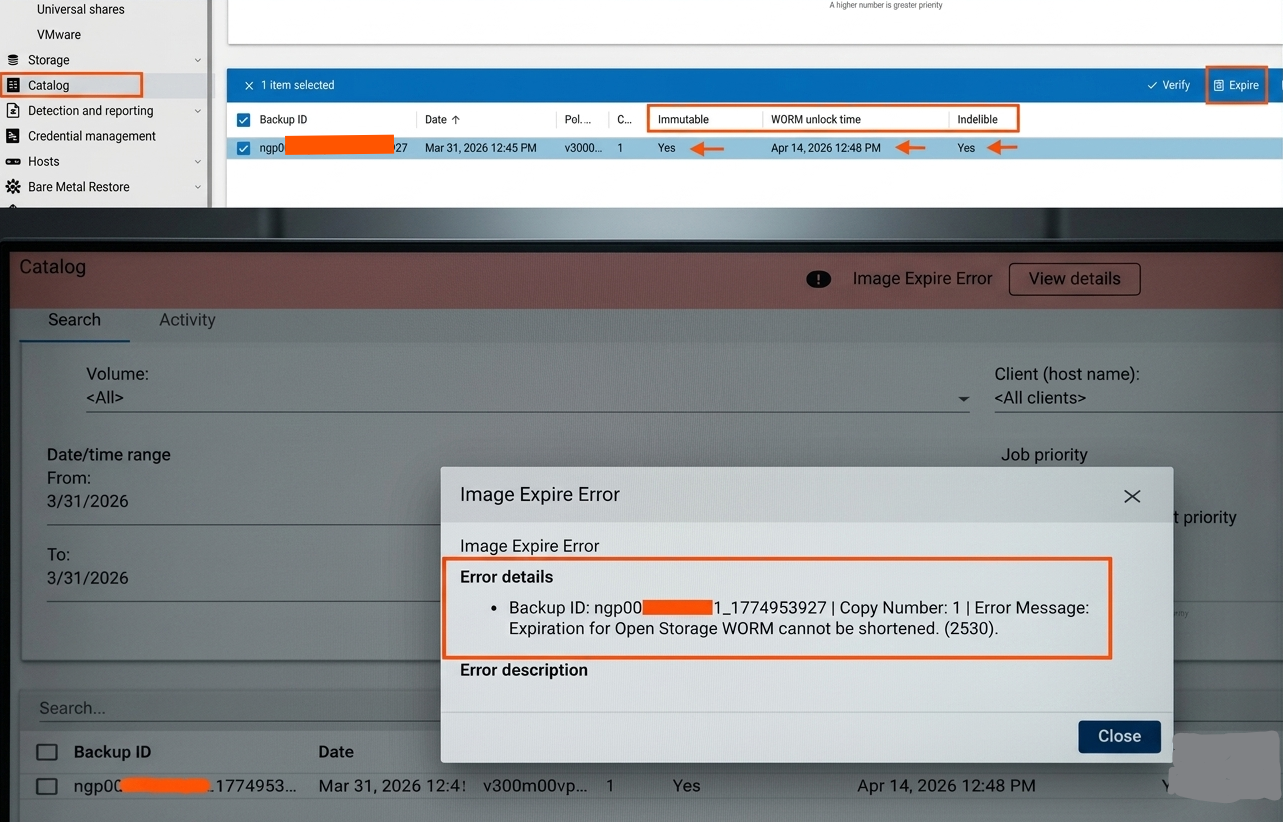
- Les images des sauvegardes :
- Ne peuvent pas être effacées
- Ne peuvent pas être modifié
- Ne peuvent pas expirer manuellement
- Les images des sauvegardes :
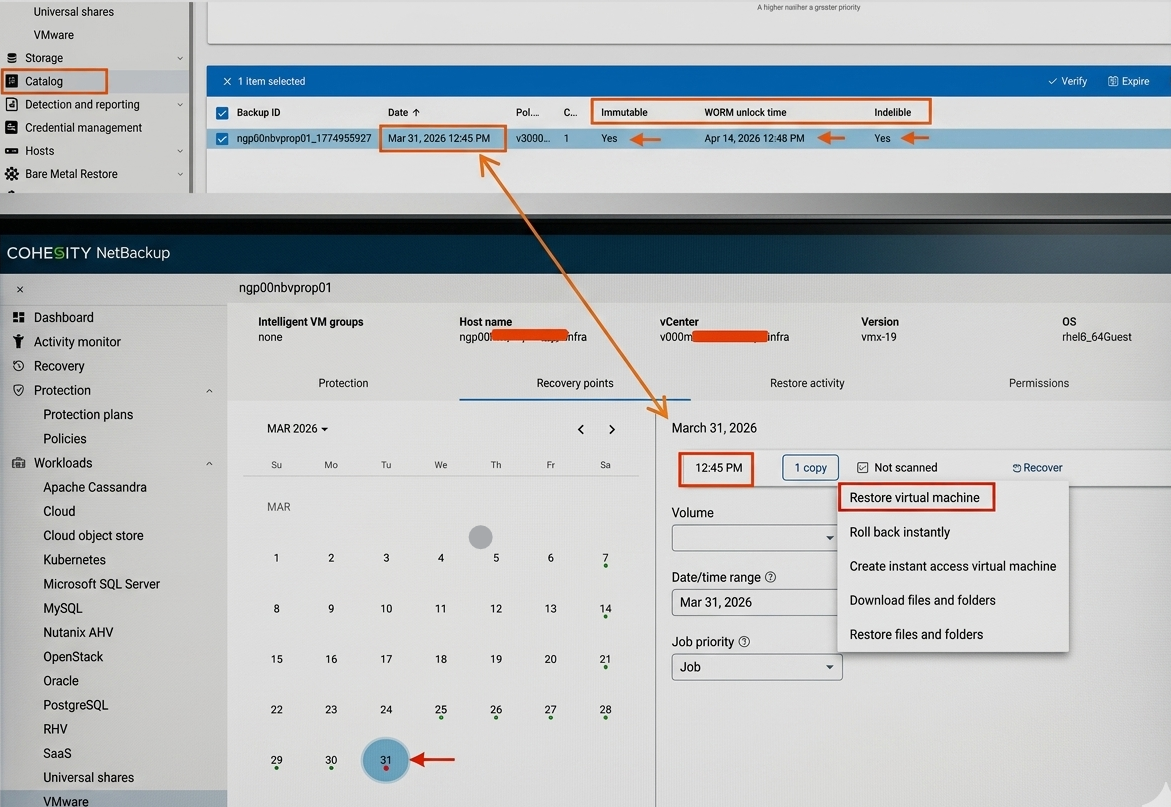
- Vérifier ou Restaurer les Données
- À partir du catalogue, vous pouvez vérifier l’attribut WORM des images de sauvegarde.
- Effectuer une restauration comme d’habitude (même procédure pour les sauvegardes WORM que pour les sauvegardes non-WORM).
Phase de Dé-protection
- Accéder au Serveur Maître NetBackup pour utiliser les Services de Sauvegarde et Restauration (B&R Services)
- Console d’Administration NetBackup
- Console d’Administration NetBackup
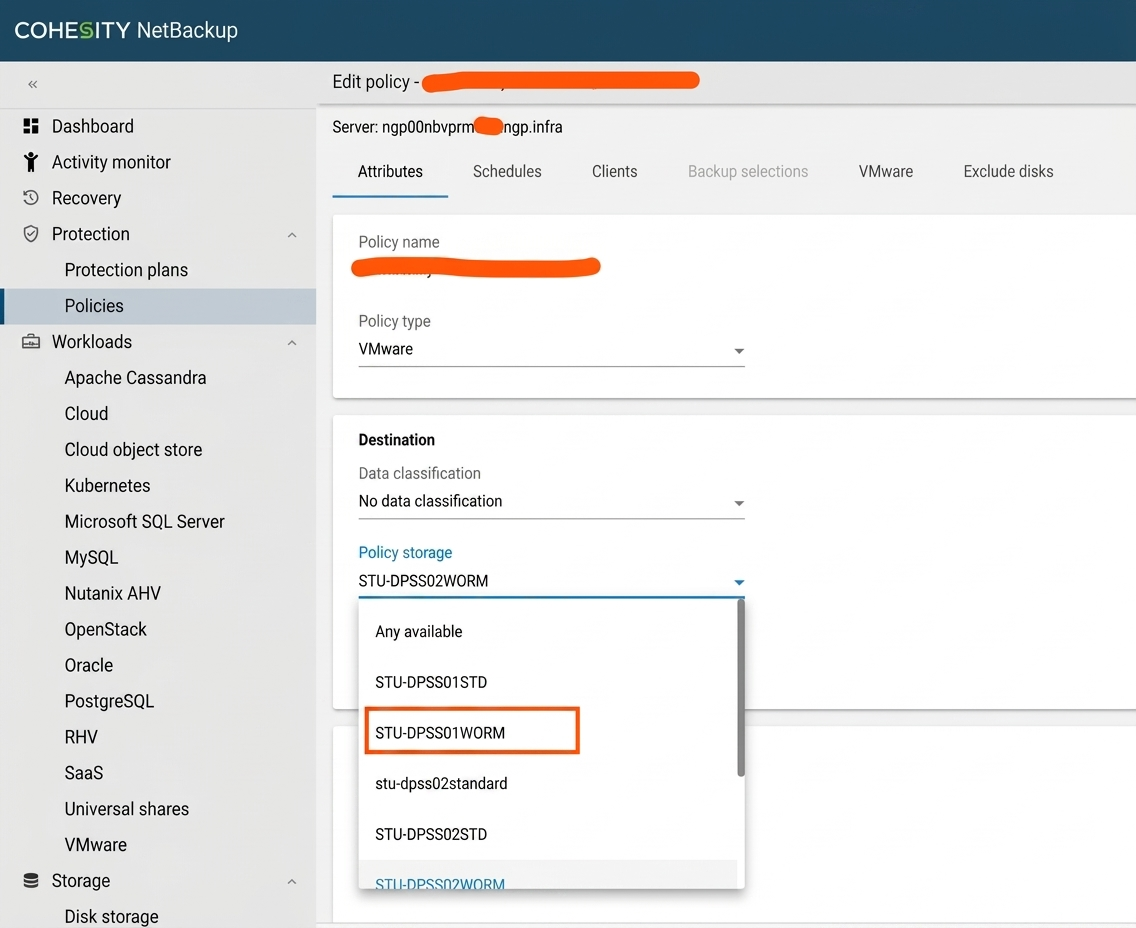
- Mettre à Jour la Politique
- Modifier la politique:
- Assigner une unité de stockage non-WORM (STU) ou une Politique de Cycle de Vie du Stockage (SLP) qui n’inclut pas d’unité de stockage WORM.
- Assigner une unité de stockage non-WORM (STU) ou une Politique de Cycle de Vie du Stockage (SLP) qui n’inclut pas d’unité de stockage WORM.
- Modifier la politique:
- Nouvelles sauvegardes (Non-WORM)
- Sauvegarde à la Demande / Planifiée
- Les nouvelles sauvegardes ne sont plus immuables
- Images WORM Existantes
- Les images de sauvegarde WORM existantes restent verrouillées jusqu’à l’expiration de la rétention :
- ❌ Elles ne peuvent pas être expirées manuellement.
- ❌ Elles ne peuvent pas être supprimées.
- Les nouvelles sauvegardes ne sont plus immuables
- Sauvegarde à la Demande / Planifiée
- Restauration des données
- À partir du catalogue, vous pouvez :
- ✅ Vérifier l’attribut WORM des images de sauvegarde.
- ✅ Effectuer une restauration comme d’habitude (même procédure pour les sauvegardes WORM que pour les sauvegardes non-WORM).