-
Accueil
-
FAQ
-
Fiches Pratiques
-
-
-
-
- Ajouter un Utilisateur NetBackup
- Connaitre son Master Serveur de Backup
- Modifier la langue Portail NetBackup
- NetBackup : Erreurs
- Page d'Accueil NSS
- Portail NetBackup
- Prérequis à la sauvegarde
- Reporting Quotidien
- Restauration de Fichier
- Restauration de VM
- Sauvegarde : Mode Agent B&R via NSS pour l`offre IAAS
- Sauvegarde de VM
- Suppression de Backup
- Swagger NSS
- Swagger NSS avec Postman
-
- Aucun article
-
-
- NSX-T : Comment configurer une solution IPSEC [EN]
- NSX-T : configuration de DNAT [EN]
- NSX-T : configuration de SNAT [EN]
- NSX-T : Création de T1 [EN]
- NSX-T : Créer et configurer un segment overlay Geneve
- NSX-T: Configurer un Pare-Feu de Passerelle/"Gateway Firewall"
- NSX-T: Configurer un Pare-Feu Distribué
- NSX-T: Créer un VPN Ipsec
- Sauvegarde : Conception globale de l'offre VCOD [EN]
- Sauvegarde : Créer une sauvegarde VCOD [EN]
- Sauvegarde : Guide de l'utilisateur pour l'offre VCOD [EN]
- Sauvegarde : Installation de l'agent Netbackup pour Linux [EN]
- Sauvegarde : Installation de l'agent Netbackup pour Windows [EN]
- VCenter : Réinitialiser le mot de passe de cloudadmin [EN]
- VCenter : Snapshot de VM
- VCenter : Storage Vmotion d'une VM
- VCenter: Cloner une VM
- VCenter: Créer une nouvelle VM
- VCenter: Upgrader les Vmware tools sur une VM
-
- Configuration de gabarit ou de personnalisation sur VCD
- Configurer le Multisite
- Découvrir vROPS Tenant
- Droits et Rôles Utilisateurs
- Federation Certificate expiration
- Gestion des Utilisateurs
- Journal des nouvelles fonctionnalités de VCD sur le Pare-feu
- Langue de l'interface vCloud Director
- Plugin VCD Aria OPS pour les clients
- Portail vCloud Director
- VCloud Director
-
Liste des Services (NGP)
-
-
- Aucun article
-
- Aucun article
-
- Aucun article
-
- Aucun article
-
- Aucun article
-
- Aucun article
-
- Aucun article
-
-
-
-
- Aucun article
-
- Aucun article
-
- Aucun article
-
-
- Aucun article
-
- Aucun article
-
-
Load Balancing
NSX permet l’équilibrage de charge (Load Balancing) sur une couche de niveau 4 (TCP ou UDP) ou de Niveau 7 (HTTP ou HTTPS) :
Plus de Détails ICI et sur la Présentation des Services ICI.
À noter !
Il est nécessaire d’avoir un compte avec le rôle Organization Administrator Advanced pour mettre en place cette configuration.
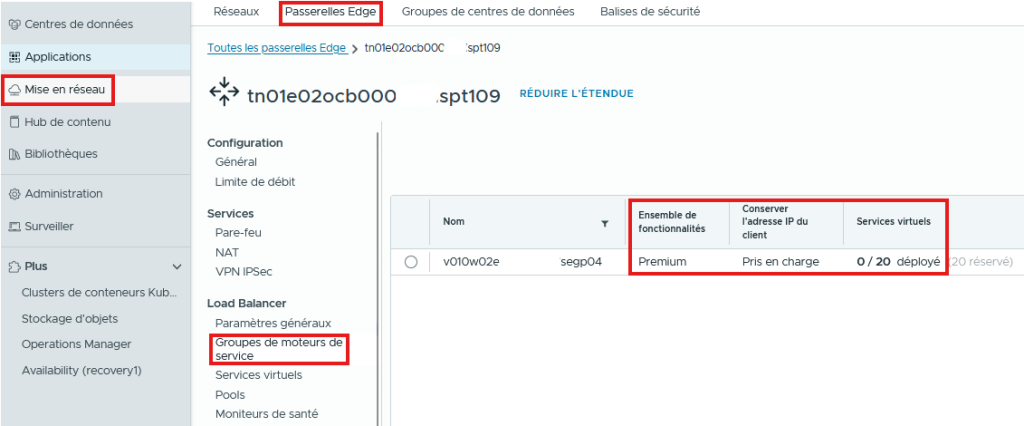
Sur une T1 Mutualisé, il est possible de monter 20 VIP et 200 VIP sur une T1 Dédié
Configuration du Load Balancer
Accéder au menu Mise en réseau / Passerelles Edge / Load Balancer.
Par défaut, la fonctionnalité du Load Balancing n’est pas active. Vous devez activer le Support pour le rendre actif via une demande de ticket :
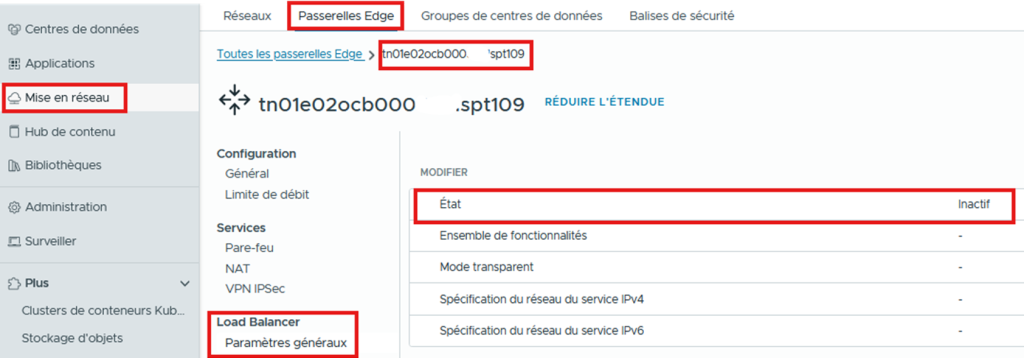
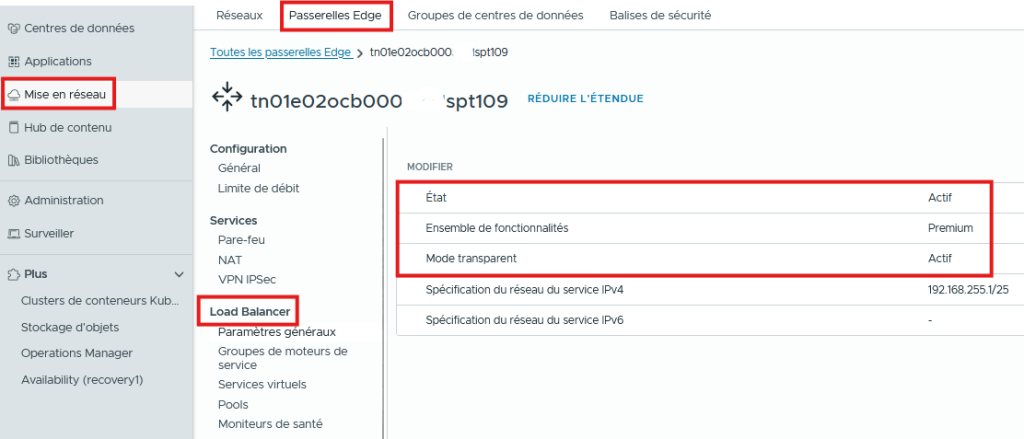
Si vous souhaitez garder l’IP Cliente en mode « Preserve IP« , demander à cocher le « Transparent Mode » lors de l’activation du LB avec un Groupes de moteur de service (Segment Profile) « ACTIVE:STANDBY / PREMIUM« :
- L’activation n’est pas à la main du client pour des questions de licencing et de facturation.
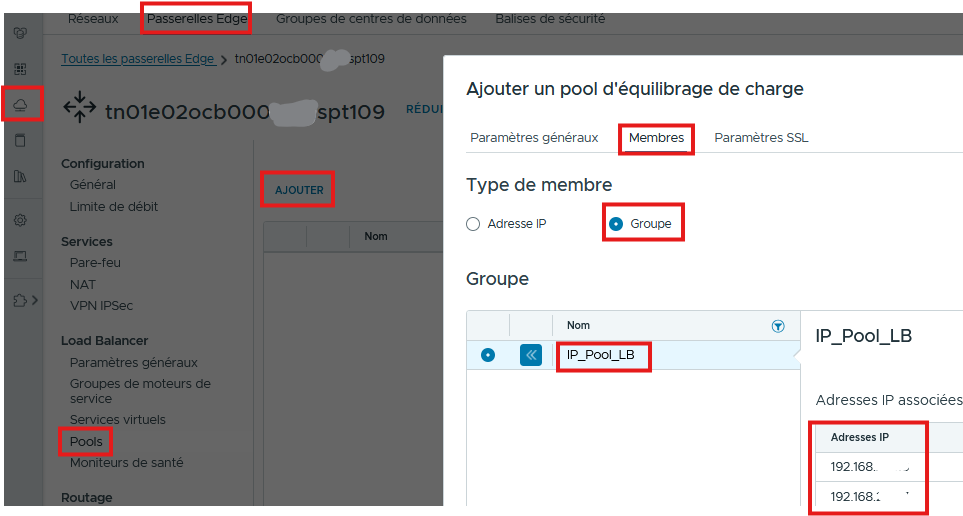
Créer un Groupe D’IP qui va regrouper les VMs de votre Pool. Dans notre exemple, nous l’avons nommer IP_Pool_LB.
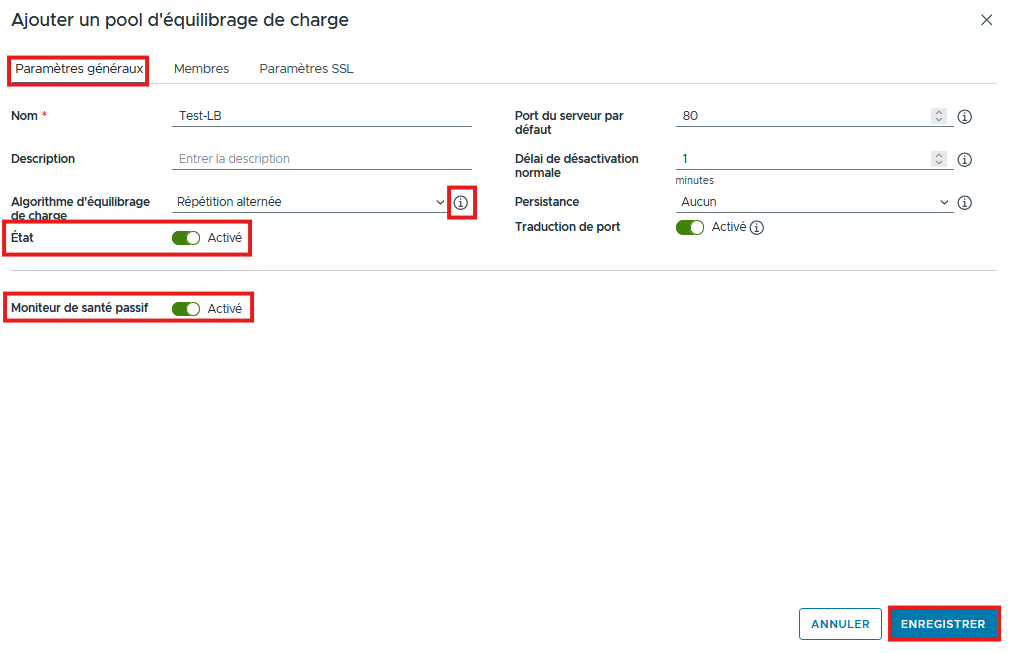
Créer ensuite le Pool de VMs qui portera les Service dans le LB depuis le menu « Dispositifs Edge« / »Pool« / »Membres« / »Groupe« / »AJOUTER« , on va :
- Pools / Membres : Les VMs qui vont porter l’applicatif
- Pools / Paramètres généraux : L’algorithme qui va gérer les connexions vers les Membres du pool, le port d’écoute
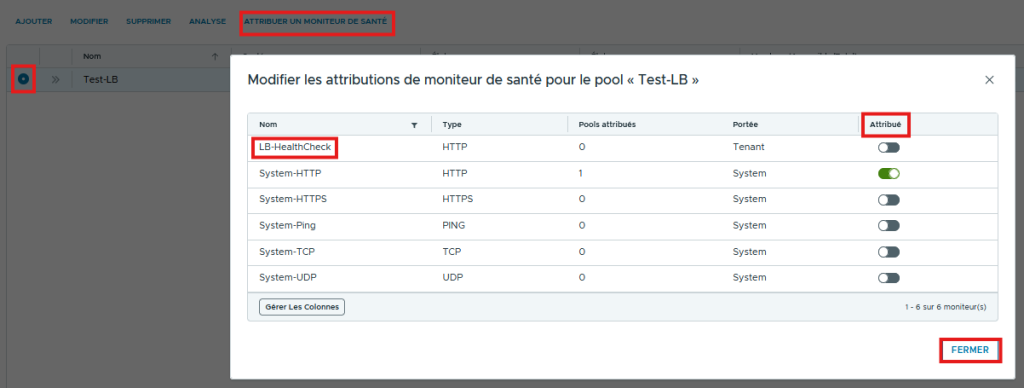
Attribuer ensuite un Health Check en sélectionnant le pool puis « ATTRIBUER UN MONITEUR DE SANTE » ce qui va permettre de monitorer l’état des Membres du Pool.
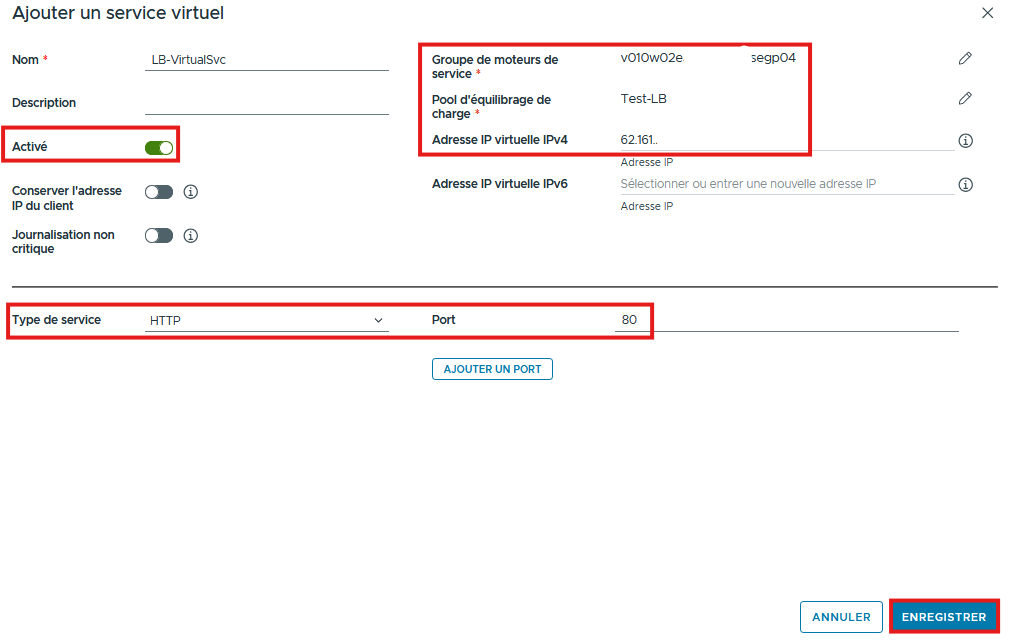
Associer un Service Virtuel afin d’écouter et rediriger le trafic vers le Pool de VM:
- Choisir le Groupe de Moteurs de service (SEG) et le Pool associé.
- Activer la fonctionnalité en cochant « Activé«
- Si l’Adresse IP qui porte le Service est déjà Nattée, vous obtiendrez ce message. L’IP Virtuelle exposée ne doit pas être utilisée.

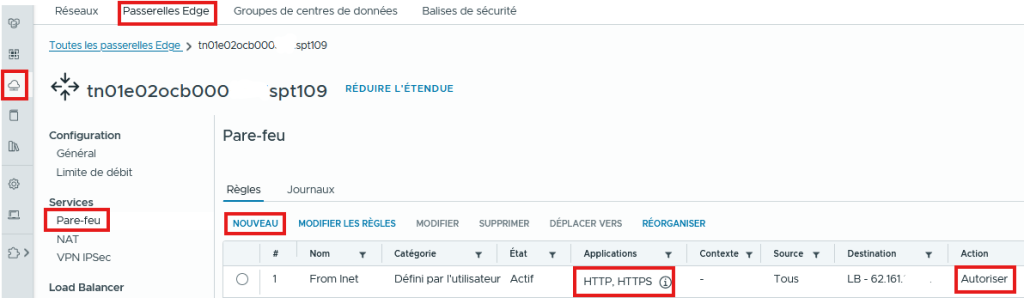
Vérifier que les flux sont ouverts sur la Edge T1 et tester les accès au Service depuis un browser.