-
Accueil
-
FAQ
-
Fiches Pratiques
-
-
-
-
- Ajouter un Utilisateur NetBackup
- Connaitre son Master Serveur de Backup
- Modifier la langue Portail NetBackup
- NetBackup : Erreurs
- Page d'Accueil NSS
- Portail NetBackup
- Prérequis à la sauvegarde
- Reporting Quotidien
- Restauration de Fichier
- Restauration de VM
- Sauvegarde : Mode Agent B&R via NSS pour l`offre IAAS
- Sauvegarde de VM
- Suppression de Backup
- Swagger NSS
- Swagger NSS avec Postman
-
- Aucun article
-
-
- NSX-T : Comment configurer une solution IPSEC [EN]
- NSX-T : configuration de DNAT [EN]
- NSX-T : configuration de SNAT [EN]
- NSX-T : Création de T1 [EN]
- NSX-T : Créer et configurer un segment overlay Geneve
- NSX-T: Configurer un Pare-Feu de Passerelle/"Gateway Firewall"
- NSX-T: Configurer un Pare-Feu Distribué
- NSX-T: Créer un VPN Ipsec
- Sauvegarde : Conception globale de l'offre VCOD [EN]
- Sauvegarde : Créer une sauvegarde VCOD [EN]
- Sauvegarde : Guide de l'utilisateur pour l'offre VCOD [EN]
- Sauvegarde : Installation de l'agent Netbackup pour Linux [EN]
- Sauvegarde : Installation de l'agent Netbackup pour Windows [EN]
- VCenter : Réinitialiser le mot de passe de cloudadmin [EN]
- VCenter : Snapshot de VM
- VCenter : Storage Vmotion d'une VM
- VCenter: Cloner une VM
- VCenter: Créer une nouvelle VM
- VCenter: Upgrader les Vmware tools sur une VM
-
- Configuration de gabarit ou de personnalisation sur VCD
- Configurer le Multisite
- Découvrir vROPS Tenant
- Droits et Rôles Utilisateurs
- Federation Certificate expiration
- Gestion des Utilisateurs
- Journal des nouvelles fonctionnalités de VCD sur le Pare-feu
- Langue de l'interface vCloud Director
- Plugin VCD Aria OPS pour les clients
- Portail vCloud Director
- VCloud Director
-
Liste des Services (NGP)
-
-
- Aucun article
-
- Aucun article
-
- Aucun article
-
- Aucun article
-
- Aucun article
-
- Aucun article
-
- Aucun article
-
-
-
- Aucun article
-
- Aucun article
-
- Aucun article
-
-
- Aucun article
-
- Aucun article
-
-
Déployer une VM
Aperçu
À noter !
Avec VMware vCloud Director, il est important de comprendre le concept de vApp.
Une vApp est un conteneur permettant de regrouper une ou plusieurs VMs dans le but de faciliter leur gestion.
Une VM fera systématiquement partie d’une vApp même si elle à été déployée de manière autonome. Il est possible de déployer une vApp contenant une VM mais il est également possible de déployer une VM dans une vApp déja existante.
Le déploiement d’une VM peut se faire de plusieurs manières :
- Depuis un catalogue
- Depuis une VM Vierge
- Depuis un fichier OVF/OVA
Prérequis
- Vous devez avoir suffisamment de ressources disponible dans votre VDC pour déployer une nouvelle VM.
- Savoir comment Accéder à vos VMs
À noter !
Vous pouvez déployer une VM depuis un catalogue de deux façons :Depuis un nouveau vApp ou en l’ajoutant à une vApp existante.
Rappel : Les ressources CPU, RAM et Stockage sont allouées au niveau d’un VDC, il est important de bien choisir votre VDC de destination.
1ère méthode – Depuis un Template
La 1ère méthode permet le déploiement d’une VM depuis un vApp existant ou d’une nouvelle vApp avec une VM. Plus de Détails ICI
- Une VM dans un vApp existant :
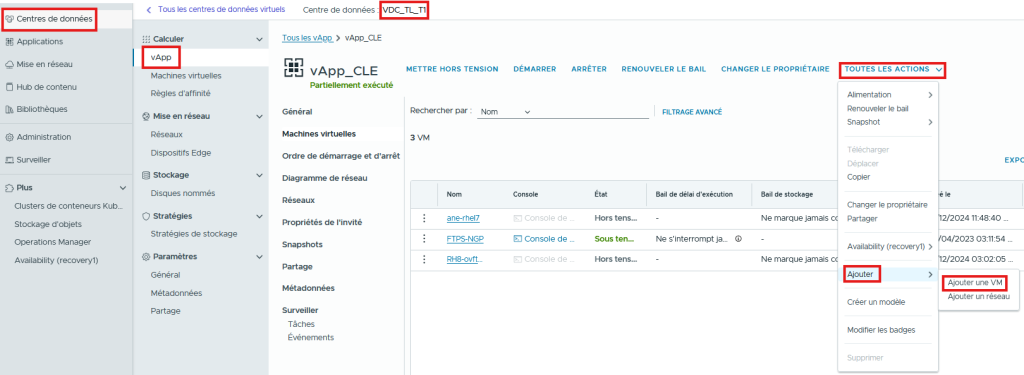
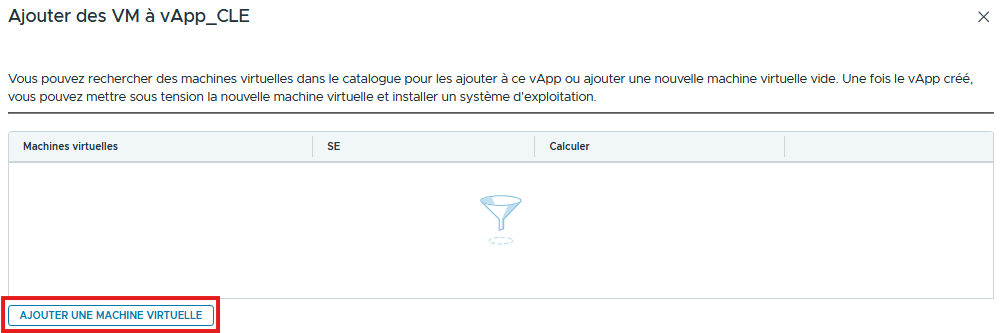
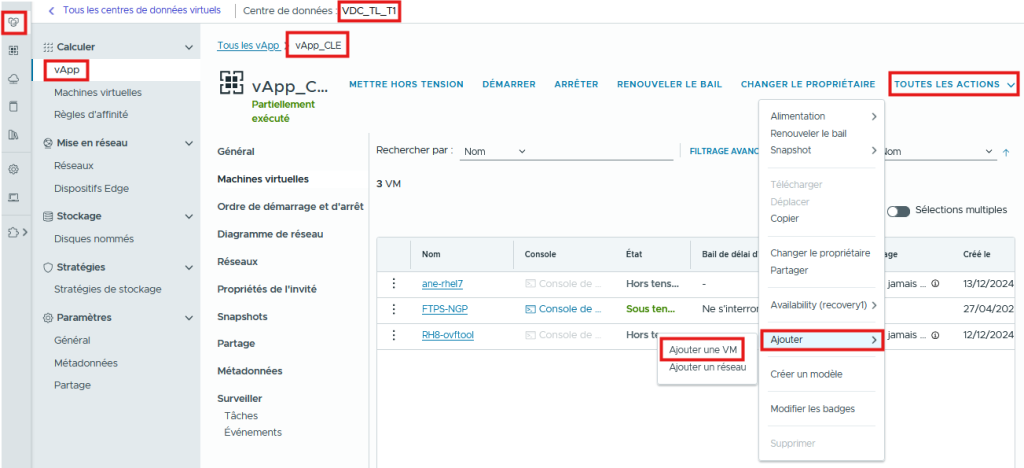
- Depuis Centres de données / vApp / TOUTES LES ACTIONS / Ajouter / Ajouter une VM puis AJOUTER UNE MACHINE VIRTUELLE
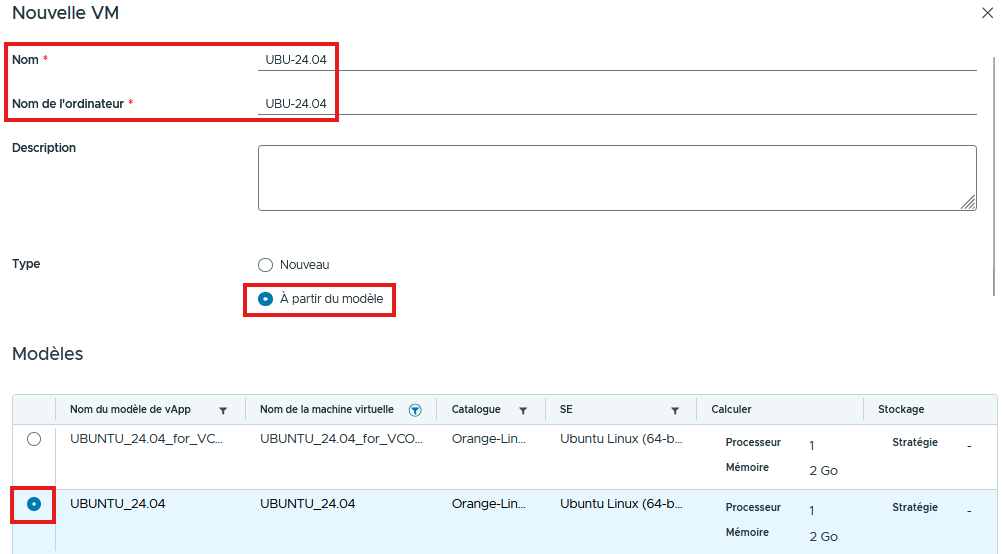
- Choisir le Nom de la VM, les Ressources CPU, Mémoire, Stockage souhaitées et faire OK
- ou une VM dans une nouvelle vApp :
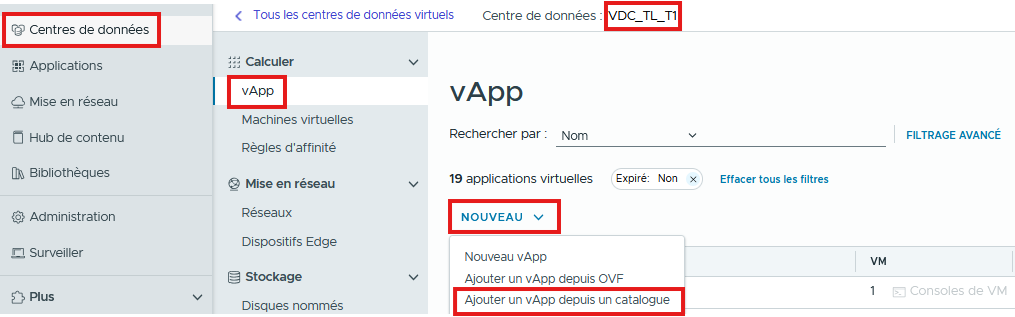
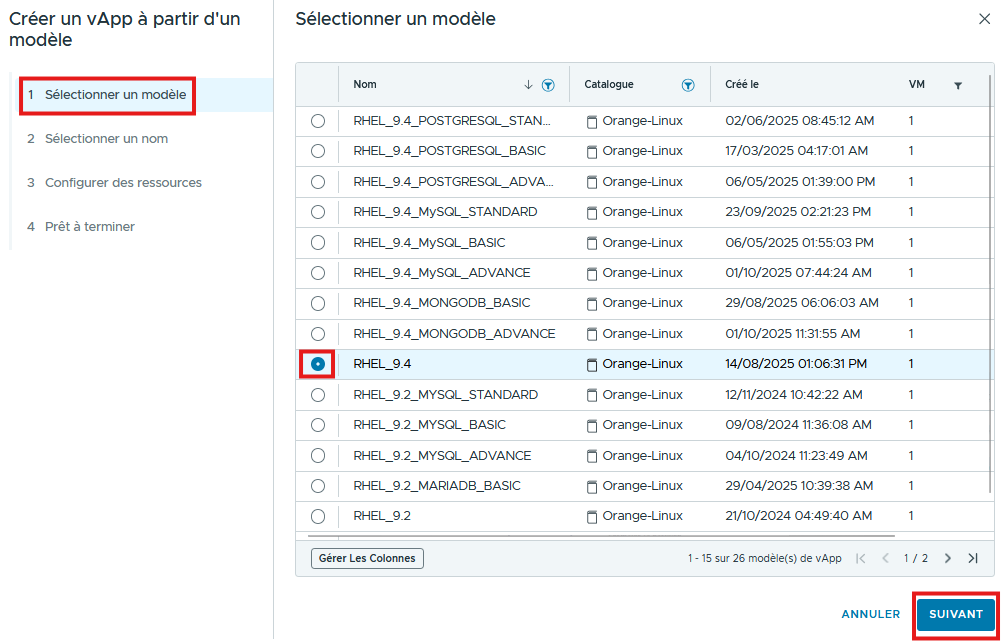
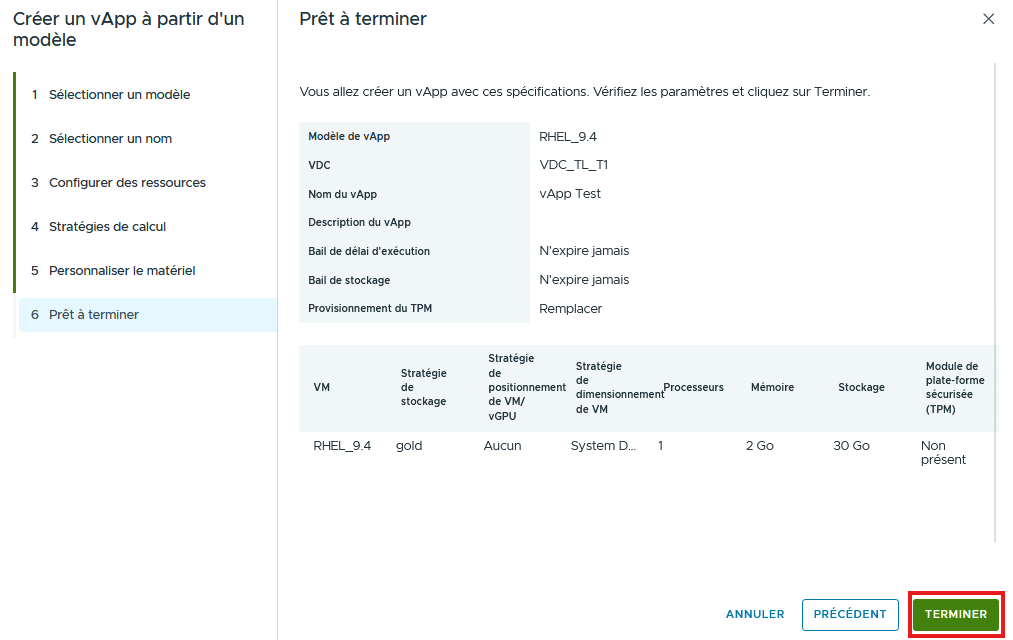
- Rendez-vous dans Centres de données > vApp > NOUVEAU > Ajouter un vApp depuis un catalogue
- Sélectionner le Template à déployer puis indiquer les champs obligatoires pour créer la nouvelle VM : Configuration Hardware : CPU, mémoire et disque dur, Classe de Stockage….
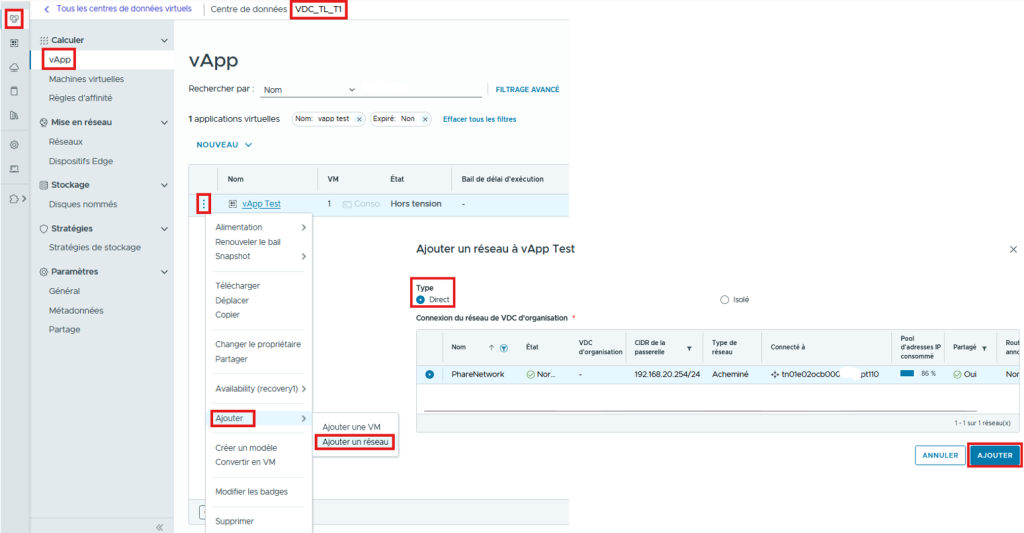
- Ajouter le Réseau à la vApp pour pouvoir ensuite l’ajouter à la VM.
- Depuis Centre de données / vApp / Ajouter / Ajouter un réseau
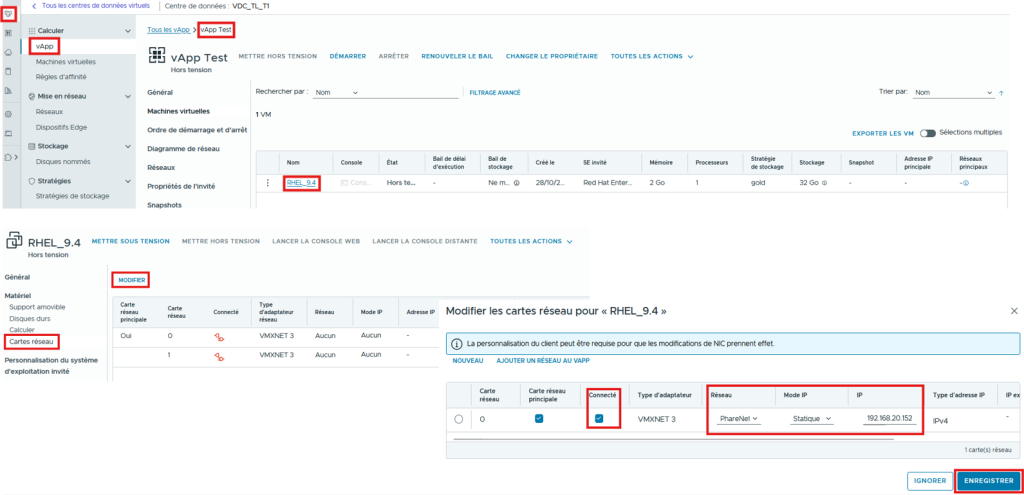
- Ajouter ensuite le réseau à la VM et démarrer la VM en cliquant sur METTRE SOUS TENSION
2ème méthode – Depuis une Image ISO
La 2nde méthode permet de Créer une VM dans un vApp existant ou en mode Autonome : Plus de Détails ICI
- Créer une VM depuis un vApp déjà existant :
- Depuis Centres de données / vApp / TOUTES LES ACTIONS / Ajouter / Ajouter une VM
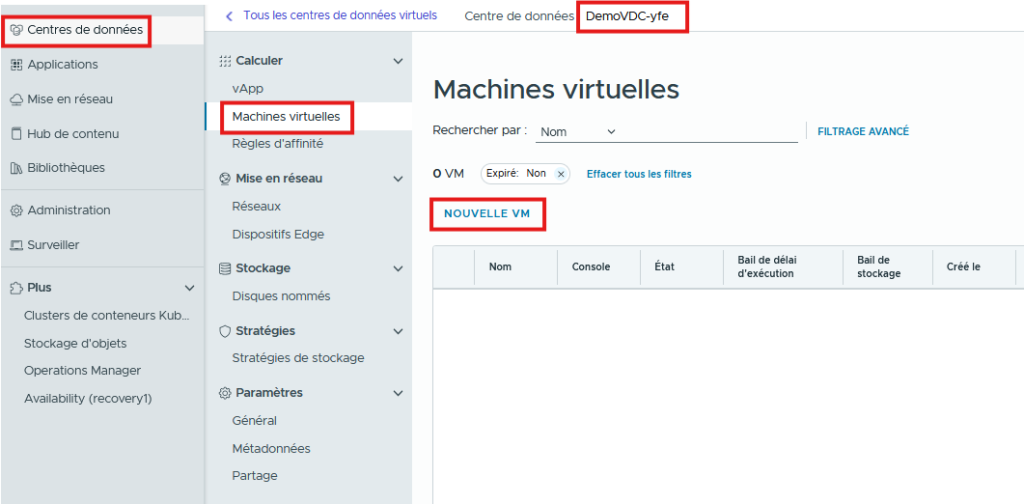
- Créer une VM en Mode Autonome :
- Depuis Centres de données / Machines virtuelles (Autonome) / NOUVELLE VM
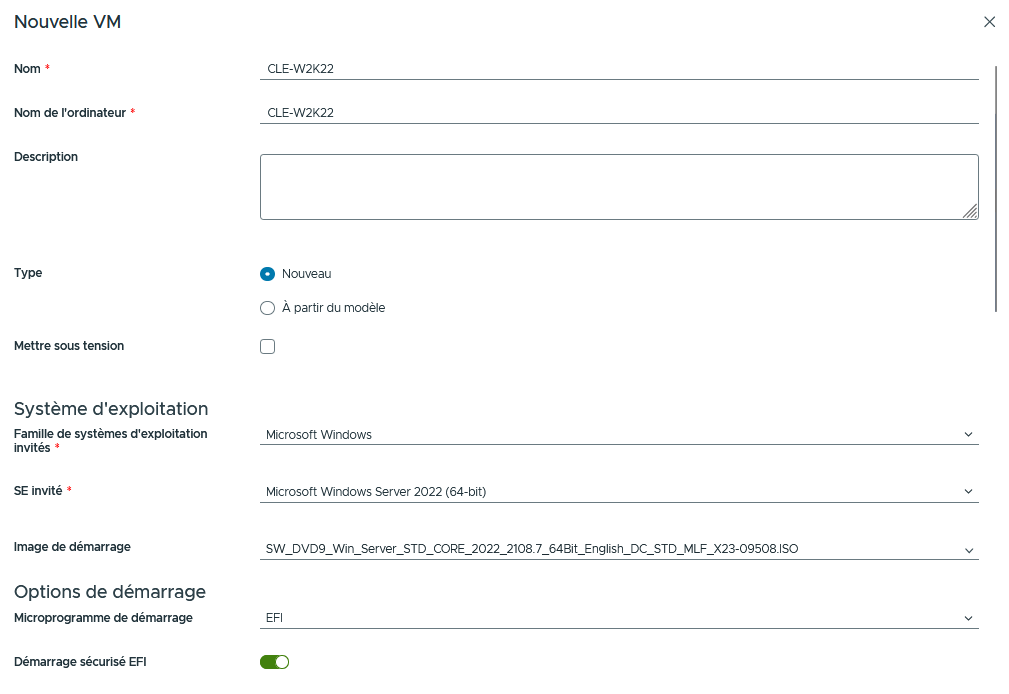
- Choisissez un Nom pour la VM.
- Choisissez le Nom de l’ordinateur (hostname).
- Éventuellement une description.
- Type : Nouveau
- Sélectionnez la Famille de systèmes d’exploitation.
- Sélectionnez le Système d’exploitation.
- Sélectionnez une Image de démarrage depuis le catalogue, cette étape peut se faire à posteriori. *
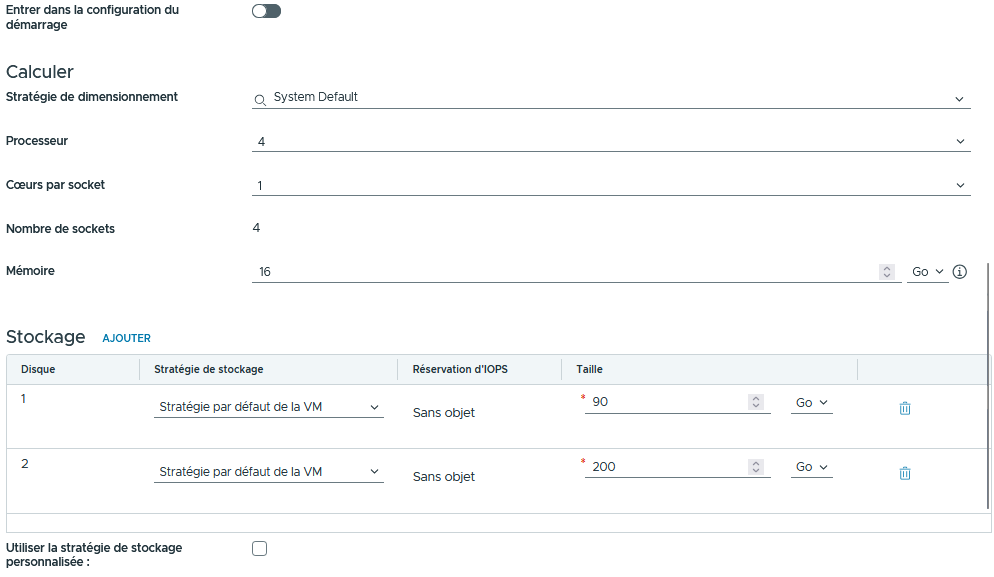
- Déterminer la puissance de calcul.
- Configurer/Ajouter votre/vos disques.
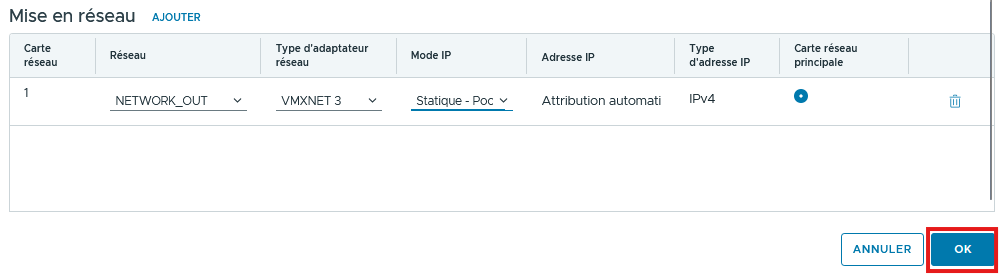
- Configurer/Ajouter votre/vos cartes réseaux.
3ème méthode – Depuis un fichier OVA/OVF
La 3ème méthode consiste à ajouter un vApp depuis un OVF : Plus de Détail ICI
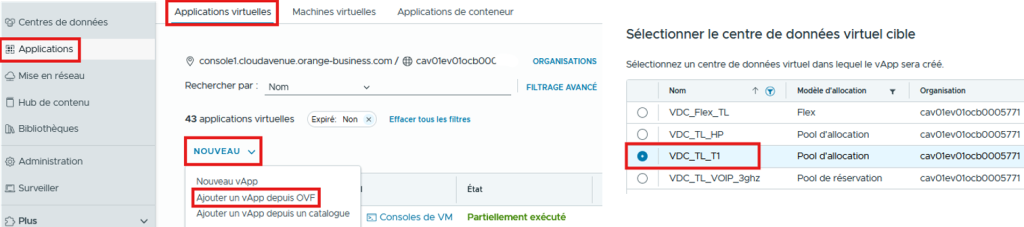
- De la même manière que nous avons déployé un vApp depuis un catalogue, nous allons simplement ajouter un vApp depuis un OVF
- Depuis la partie Application / Applications virtuelles / NOUVEAU / Ajouter un vApp depuis OVF puis sélectionner le VDC associé
Sélection des fichiers
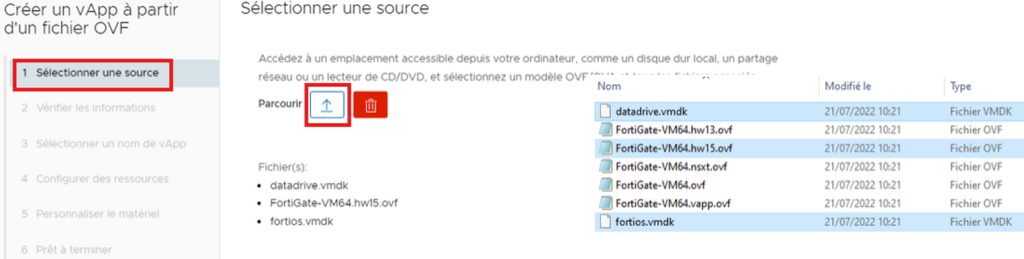
- Un OVF est constitué d’une fichier .ovf et d’un ou plusieurs disques vmdk, un OVA est l’ensemble de ces fichiers compressés en un seul fichier.
Parfois vous pourrez avoir plusieurs fichiers ovf, il est nécessaire d’en choisir un en fonction de la version des ESXi (Hardware version 21)
Vous pourrez trouver la correspondance sur le site Broadcom : ICI
Particularités
Le reste de la procédure est similaire à ce qui nous est proposé lors de l’ajout d’un vApp depuis un template à ceci près :
Vous pouvez être invité à :
- Accepter les licences
- Saisir les propriétés personnalisées