-
Accueil
-
FAQ
-
Fiches Pratiques
-
-
-
-
- Ajouter un Utilisateur NetBackup
- Connaitre son Master Serveur de Backup
- Modifier la langue Portail NetBackup
- NetBackup : Erreurs
- Page d'Accueil NSS
- Portail NetBackup
- Prérequis à la sauvegarde
- Reporting Quotidien
- Restauration de Fichier
- Restauration de VM
- Sauvegarde : Mode Agent B&R via NSS pour l`offre IAAS
- Sauvegarde de VM
- Suppression de Backup
- Swagger NSS
- Swagger NSS avec Postman
-
- Aucun article
-
-
- NSX-T : Comment configurer une solution IPSEC [EN]
- NSX-T : configuration de DNAT [EN]
- NSX-T : configuration de SNAT [EN]
- NSX-T : Création de T1 [EN]
- NSX-T : Créer et configurer un segment overlay Geneve
- NSX-T: Configurer un Pare-Feu de Passerelle/"Gateway Firewall"
- NSX-T: Configurer un Pare-Feu Distribué
- NSX-T: Créer un VPN Ipsec
- Sauvegarde : Conception globale de l'offre VCOD [EN]
- Sauvegarde : Créer une sauvegarde VCOD [EN]
- Sauvegarde : Guide de l'utilisateur pour l'offre VCOD [EN]
- Sauvegarde : Installation de l'agent Netbackup pour Linux [EN]
- Sauvegarde : Installation de l'agent Netbackup pour Windows [EN]
- VCenter : Réinitialiser le mot de passe de cloudadmin [EN]
- VCenter : Snapshot de VM
- VCenter : Storage Vmotion d'une VM
- VCenter: Cloner une VM
- VCenter: Créer une nouvelle VM
- VCenter: Upgrader les Vmware tools sur une VM
-
- Configuration de gabarit ou de personnalisation sur VCD
- Configurer le Multisite
- Découvrir vROPS Tenant
- Droits et Rôles Utilisateurs
- Federation Certificate expiration
- Gestion des Utilisateurs
- Journal des nouvelles fonctionnalités de VCD sur le Pare-feu
- Langue de l'interface vCloud Director
- Plugin VCD Aria OPS pour les clients
- Portail vCloud Director
- VCloud Director
-
Liste des Services (NGP)
-
-
- Aucun article
-
- Aucun article
-
- Aucun article
-
- Aucun article
-
- Aucun article
-
- Aucun article
-
- Aucun article
-
-
-
- Aucun article
-
- Aucun article
-
-
- Aucun article
-
- Aucun article
-
- Aucun article
Configuration de gabarit ou de personnalisation sur VCD
Prérequis
Une nouvelle fonctionnalité de VCD permet d’utiliser le paramètre « gabarit » pour créer des machines virtuelles.
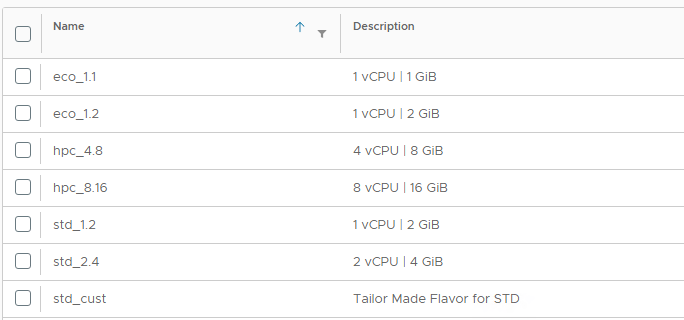
Le paramètre « gabarit » configure automatiquement la RAM et le processeur, et peut être utilisé en fonction de la configuration requise par le client.
La configuration personnalisée conserve la possibilité de configurer manuellement le processeur et la RAM comme auparavant.
Exemple de gabarit
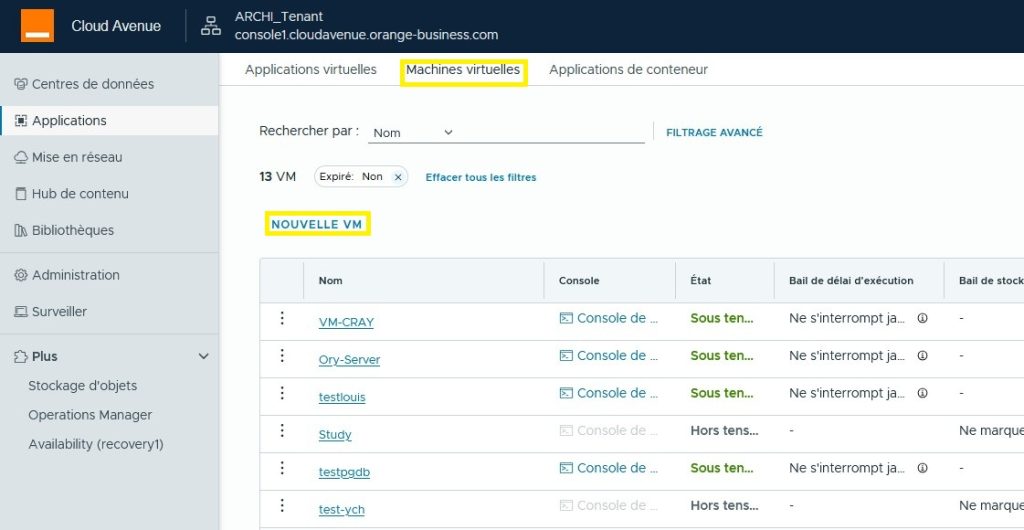
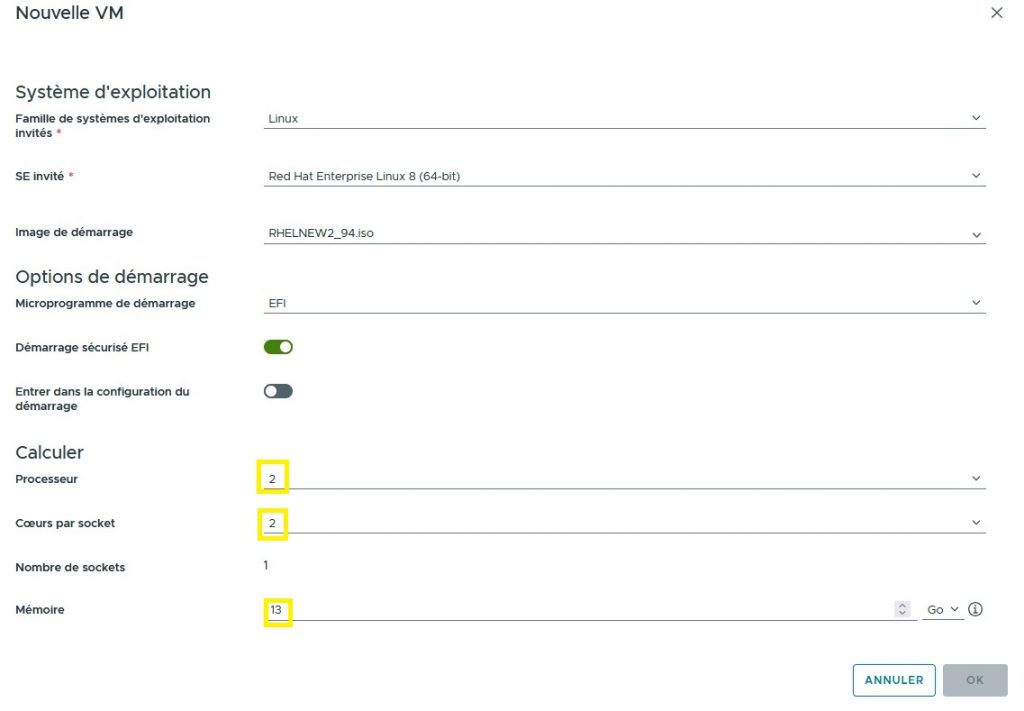
Sur le portail VCD, connectez-vous à votre organisation et accédez à votre OrgvDC. Ensuite, accédez à votre centre de données et sélectionnez Machine virtuelle. Cliquez sur Nouvelle VM.
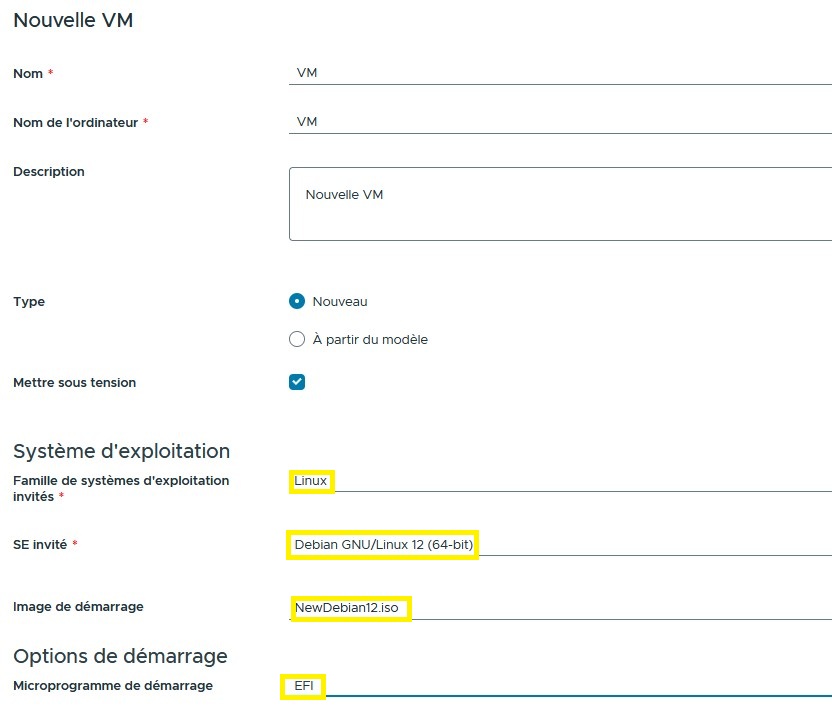
Si nous choisissons la personnalisation, nous pouvons sélectionner le processeur et la mémoire vive que nous souhaitons ;
Ce s’applique seulement pour « nouveau » et « non a partir d’un modèle »
- Famille de systèmes d’exploitation invités
- Windows
- Linux
- Autres
- SE Invité
- choix du système d’exploitation
- Image de démarrage
- choix de l’image (Windows ou Linux ou Autre)
- Microprogramme de démarrage
- BIOS
- EFI
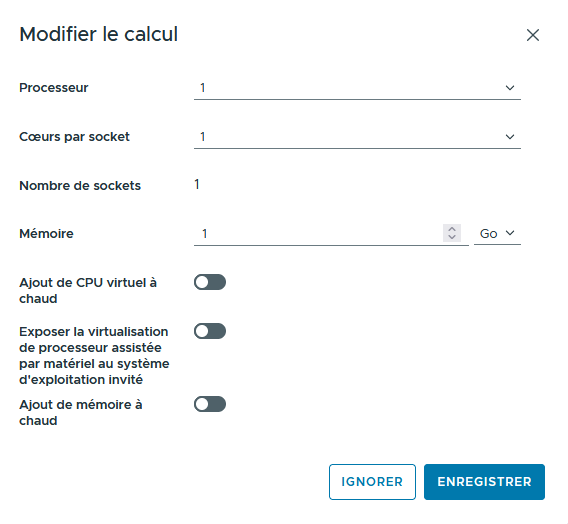
Choix des ressources CPU et RAM
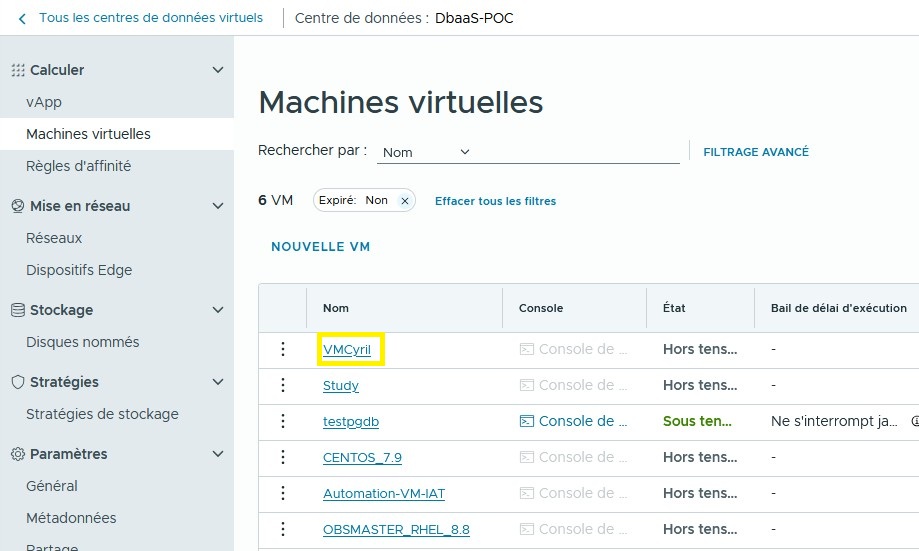
Une fois la machine virtuelle créée, vous pouvez la modifier en tout instant à condition que la celle-ci soit arrêter, l’opération ne peut pas se faire à chaud.
cliquez sur la VM
Cliquez sur « Calculer »
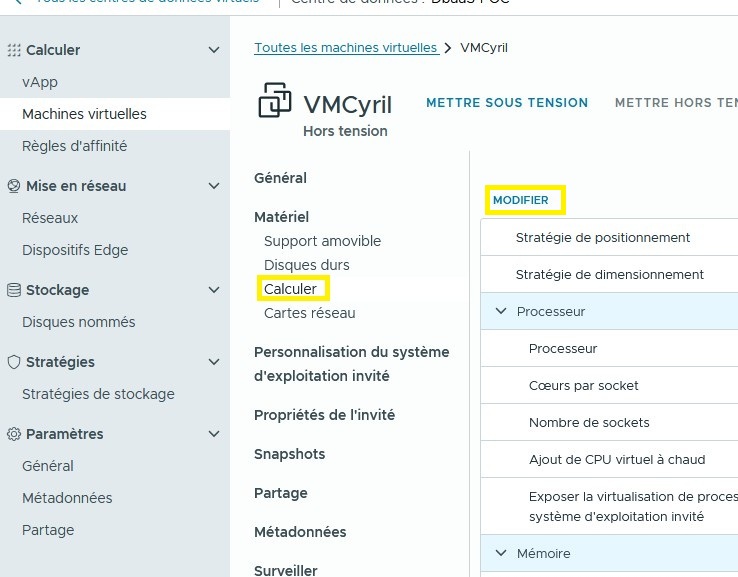
Cliquer sur « Modifier » et changez vos ressources « processeur et mémoire »